
Iniziamo creando i file di ambiente che ci permetteranno di personalizzare la nostra applicazione Angular.
Gli ambienti di Angular permettono di configurare l’applicazione per diversi scenari di deploy, come sviluppo, test e produzione. Consentono di specificare endpoint API diversi, feature flag o qualsiasi altra impostazione di configurazione che varia da un ambiente all’altro.
Per aggiungere gli ambienti con la CLI di Angular:
# ng generate environments

CREATE src/environments/environment.ts (31 bytes)
CREATE src/environments/environment.development.ts (31 bytes)
UPDATE angular.json (3009 bytes)
spiegazione
- Per impostazione predefinita, la CLI di Angular crea due file di ambiente:
environment.tseenvironment.developments.tsnella directorysrc/environments/.- Per aggiungere un nuovo ambiente, puoi creare un nuovo file, ad esempio
environment.staging.ts, e duplicare il contenuto di uno dei file esistenti.- Modifica il contenuto del nuovo file di ambiente in modo che rifletta le impostazioni del tuo nuovo ambiente.
- Per usare il nuovo ambiente, devi configurare il file
angular.json. Aggiungi una nuova configurazione nella sezioneprojects.[your-project-name].architect.build.configurations.- Esegui l’applicazione usando il nuovo ambiente:
ng build --configuration=staging
Ora aggiorniamo il file environment.development.ts per includere la proprietà api_url. Questo URL verrà usato per configurare il client OpenAPI nel tuo ambiente di sviluppo.
// src/environments/environment.development.ts

export const environment = {
  production: false,
  api_url: "http://localhost:8000", // Replace with your development API URL
};
In questo frammento:
- Definiamo la proprietà
api_urlall’interno dell’oggettoenvironment. - Impostiamo il suo valore sull’endpoint della tua API di sviluppo (ad es.
http://localhost:8000). Assicurati di sostituirlo con l’URL effettivo del tuo backend Django di sviluppo.
Questo apiBaseUrl verrà usato più avanti, nella configurazione del client OpenAPI, per puntare al tuo backend di sviluppo.
Poi, aggiorna il file app.config.ts per istanziare e configurare il client OpenAPI, usando api_url come endpoint.
// src/app/app.config.ts
import { ApplicationConfig, importProvidersFrom, provideZoneChangeDetection } from "@angular/core";
import { provideRouter } from "@angular/router";

import { routes } from "./app.routes";
import { ApiModule, Configuration, ConfigurationParameters } from "./modules/core/api/v1";
import { environment } from "../environments/environment.development";
import { provideHttpClient, withFetch } from "@angular/common/http";

export function apiConfigFactory(): Configuration {
  const params: ConfigurationParameters = {
    basePath: environment.api_url,
  };
  return new Configuration(params);
}

export const appConfig: ApplicationConfig = {
  providers: [
    provideZoneChangeDetection({ eventCoalescing: true }),
    provideRouter(routes),
    importProvidersFrom(ApiModule.forRoot(apiConfigFactory)),
    provideHttpClient(withFetch()),
  ],
};
In questo frammento:
- Importiamo
Configuration, ConfigurationParametersda./modules/core/api/v1. Assicurati che questo percorso sia corretto in base a dove si trova il tuo client generato da OpenAPI. - Definiamo una funzione factory
apiConfigFactoryche restituisce un nuovo oggettoConfiguration. Questa funzione usaenvironment.api_urlper impostare ilbasePathdel client API. - Forniamo l’
ApiModuletramiteimportProvidersFrome lo configuriamo conapiConfigFactory. Questo garantisce che il client OpenAPI venga inizializzato correttamente con l’URL di base giusto. - Istanziamo anche l’
HttpClientconprovideHttpClient(withFetch()). Questo è necessario affinché il client OpenAPI possa effettuare richieste HTTP.
Ora il client OpenAPI è configurato con api_url e puoi iniettare i servizi generati nei tuoi componenti.
Ora modifichiamo app.component.ts per caricare i libri usando il client OpenAPI. Per prima cosa, inietta il BooksService nel costruttore di AppComponent. Poi, chiama il metodo booksList per recuperare l’elenco dei libri e mostrarli nel template.
// src/app/app.component.ts
import { Component, OnInit } from "@angular/core";
import { RouterOutlet } from "@angular/router";
import { Book, LibraryService } from "./modules/core/api/v1";

@Component({
  selector: "app-root",
  imports: [RouterOutlet],
  templateUrl: "./app.component.html",
  styleUrl: "./app.component.scss",
})
export class AppComponent implements OnInit {
  title = "Library";
  books: Book[] = [];

  constructor(private readonly libraryService: LibraryService) {}

  ngOnInit(): void {
    this.libraryService.listBooks().subscribe({
      next: (books) => {
        this.books = books;
      },
      error: (err) => {
        console.error(err);
      },
    });
  }
}
In questo frammento:
- Importiamo
LibraryServiceeBookda./modules/core/api/v1. Adatta i percorsi alla struttura del tuo progetto. - Iniettiamo
LibraryServicenel costruttore. - Nell’hook del ciclo di vita
ngOnInit, chiamiamothis.libraryService.listBooks()per recuperare l’elenco dei libri. - Ci sottoscriviamo all’observable restituito da
listBooks()e aggiorniamo l’arraybookscon i dati recuperati. - Gestiamo gli eventuali errori che possono verificarsi durante la chiamata API.
Infine, aggiorna il file app.component.html per mostrare l’elenco dei libri.
<!-- src/app/app.component.html -->
<h1>{{ title }}</h1>

<h2>Books</h2>
<ul>
  <li *ngFor="let book of books">{{ book.title }} by {{ book.author }}</li>
</ul>

<router-outlet></router-outlet>
In questo frammento:
- Usiamo la direttiva
*ngForper iterare sull’arraybookse mostrare titolo e autore di ogni libro in un elemento di lista.
Ora, quando esegui la tua applicazione Angular, dovrebbe recuperare l’elenco dei libri dal tuo backend Django usando il client generato da OpenAPI e mostrarli in AppComponent.
Aggiungiamo ora un semplice foglio di stile in style.scss
body {
  background-color: #f0f0f0;
  font-family: sans-serif;
  margin: 10px;
}

h1 {
  color: #333;
  text-align: center;
}
Infine, esegui l’applicazione Angular con il comando ng serve:
# ng serve
Component HMR has been enabled.
If you encounter application reload issues, you can manually reload the page to bypass HMR and/or disable this feature with the `--no-hmr` command line option.
Please consider reporting any issues you encounter here: https://github.com/angular/angular-cli/issues

Initial chunk files | Names         |  Raw size
polyfills.js        | polyfills     |  90.20 kB |
main.js             | main          |  23.78 kB |
styles.css          | styles        | 219 bytes |

                    | Initial total | 114.20 kB

Application bundle generation complete. [1.272 seconds]

Watch mode enabled. Watching for file changes...
NOTE: Raw file sizes do not reflect development server per-request transformations.
  ➜  Local:   http://localhost:4200/
  ➜  press h + enter to show help
Questo comando avvia il server di sviluppo di Angular, compila l’applicazione e la rende disponibile su http://localhost:4200/ (o su un’altra porta se la 4200 è già in uso).
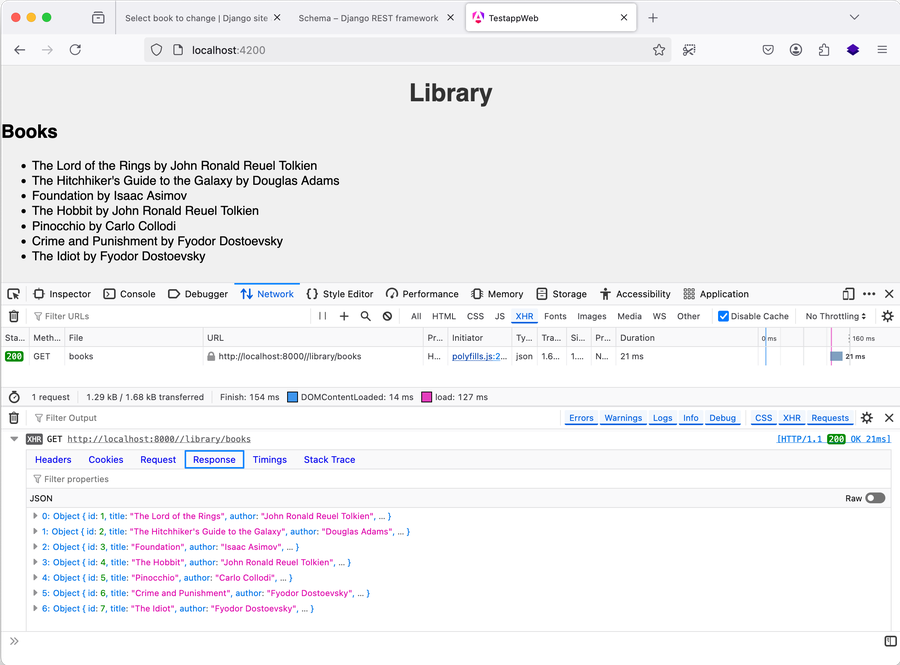
Apri il browser e vai all’indirizzo indicato per vedere l’applicazione in esecuzione. Dovresti vedere il titolo “Library” e l’elenco dei libri recuperati dal tuo backend Django.
Spiegazione
ng serveè un comando della CLI di Angular che avvia un server di sviluppo locale.- Il server di sviluppo monitora le modifiche ai file del progetto e ricompila automaticamente l’applicazione, aggiornando il browser in tempo reale.
- Questo permette di sviluppare e testare l’applicazione in modo interattivo e veloce.
- Il comando
ng serveaccetta diverse opzioni per personalizzare il comportamento del server di sviluppo, come la porta, l’host e il tipo di build.- Ad esempio, puoi usare il comando
ng serve --port 4300per avviare il server sulla porta 4300 invece che sulla 4200.
Apri il browser e collegati alla tua pagina Angular http://localhost:4200.

Dalla console per sviluppatori del browser puoi vedere che viene effettuata una chiamata GET all’URL http://localhost:8000/library/books e che viene restituito l’intero elenco dei libri caricati nella nostra applicazione Django.
Lascia un commento