
Esegui il seguente comando per generare un nuovo componente chiamato Library:
# ng generate component modules/library/components/Library
CREATE src/app/modules/library/components/library/library.component.scss (0 bytes)
CREATE src/app/modules/library/components/library/library.component.html (22 bytes)
CREATE src/app/modules/library/components/library/library.component.spec.ts (599 bytes)
CREATE src/app/modules/library/components/library/library.component.ts (219 bytes)
Questo creerà i seguenti file:
library.component.scss(foglio di stile vuoto)library.component.html(file del template)library.component.spec.ts(file di test)library.component.ts(file TypeScript)
Ora sposta il contenuto di app.component.html in library.component.html. Sostituisci il contenuto di library.component.html con il seguente:
<!-- filepath: src/app/modules/library/components/library/library.component.html -->
<h1>{{ title }}</h1>

<h2>Books</h2>
<ul>
  <li *ngFor="let book of books"><strong>{{ book.title }} </strong> by {{ book.author_name }} - {{ book.year }} (<a routerLink="/library/books/{{ book.id }}">details</a>)</li>
</ul>
Sposta il contenuto di app.component.ts in library.component.ts. Sostituisci il contenuto di library.component.ts con il seguente:
// filepath: src/app/modules/library/components/library/library.component.ts
import { Component, OnInit } from "@angular/core";
import { Book, LibraryService } from "../../../core/api/v1";
import { RouterLink } from "@angular/router";

@Component({
  selector: "app-library",
  imports: [],
  templateUrl: "./library.component.html",
  styleUrl: "./library.component.scss",
})
export class LibraryComponent implements OnInit {
  title = "Library";
  books: Book[] = [];

  constructor(private readonly libraryService: LibraryService) {}

  ngOnInit(): void {
    this.libraryService.libraryBooksList().subscribe({
      next: (data) => {
        this.books = data.results;
      },
      error: (err) => {
        console.error(err);
      },
    });
  }
}
Puliamo il codice di app.component.ts:
// filepath: src/app/app.component.ts

import { Component, OnInit } from "@angular/core";
import { RouterOutlet } from "@angular/router";

@Component({
  selector: "app-root",
  imports: [RouterOutlet],
  templateUrl: "./app.component.html",
  styleUrl: "./app.component.scss",
})
/**
 * The `AppComponent` serves as the root component of the Library application.
 * It initializes the application state and interacts with the `LibraryService`
 * to fetch and display a list of books.
 *
 * @implements {OnInit}
 */
export class AppComponent implements OnInit {
  constructor() {}

  ngOnInit(): void {}
}
Infine, sostituisci il contenuto di app.component.html come segue:
<!-- filepath: src/app/app.component.html -->
<app-library></app-library>
<router-outlet></router-outlet>
Possiamo vedere alcuni errori di dipendenza causati dall’uso di componenti standalone.
Cosa sono i componenti standalone in Angular?
I componenti standalone in Angular sono una funzionalità introdotta per semplificare lo sviluppo, permettendo a componenti, direttive e pipe di essere autonomi. A differenza dei componenti Angular tradizionali, i componenti standalone non devono essere inclusi in un modulo Angular (
NgModule). Possono invece dichiarare direttamente le proprie dipendenze, rendendo la struttura dell’applicazione più modulare e più facile da mantenere.Caratteristiche principali dei componenti standalone:
- Autonomi: possono essere usati senza essere dichiarati in un
NgModule.- Dichiarazione diretta delle dipendenze: le dipendenze, come altri componenti, direttive o pipe, possono essere importate direttamente nell’array
importsdei metadati del componente.- Maggiore modularità: riducono il codice boilerplate e semplificano la struttura dell’applicazione.
Esempio di componente standalone:
// filepath: src/app/example/example.component.ts
import { Component } from "@angular/core";

@Component({
  selector: "app-example",
  standalone: true, // Mark the component as standalone
  template: `<h1>Hello, Standalone Component!</h1>`,
  styles: [
    `
      h1 {
        color: blue;
      }
    `,
  ],
})
export class ExampleComponent {}
I componenti standalone sono particolarmente utili per costruire librerie riutilizzabili o semplificare le applicazioni di piccole dimensioni.
Per correggere il codice dobbiamo importare alcune classi.
In library.component.ts importa queste classi:
// ... code
import { NgFor } from '@angular/common';
import { RouterLink } from '@angular/router';

@Component({
  selector: 'app-library',
  imports: [NgFor, RouterLink],
  templateUrl: './library.component.html',
  styleUrl: './library.component.scss',
})
// ... code
In app.component.ts importa:
// ... code
import { LibraryComponent } from './modules/library/components/library/library.component';

@Component({
  selector: 'app-root',
  imports: [RouterOutlet, LibraryComponent],
  templateUrl: './app.component.html',
  styleUrl: './app.component.scss',
})
// ... code
Ora possiamo eseguire la nostra app.
Angular Material
Ora usiamo Angular Material (https://material.angular.io) per gestire la UI della nostra applicazione.
Cos’è Angular Material?
Angular Material è una libreria di componenti UI per Angular che fornisce un insieme di componenti precostruiti, personalizzabili e accessibili, conformi alle linee guida del Material Design. Aiuta gli sviluppatori a creare interfacce utente coerenti e visivamente gradevoli, migliorando l’esperienza utente complessiva.
Come aggiungere Angular Material al progetto library
Ecco una guida dettagliata per aggiungere Angular Material al tuo progetto:
Installare Angular Material
Esegui il seguente comando nella directory del tuo progetto:
ng add @angular/material

✔ Determining Package Manager
  › Using package manager: npm
✔ Searching for compatible package version
  › Found compatible package version: @angular/material@19.2.7.
✔ Loading package information from registry
✔ Confirming installation
✔ Installing package
✔ Choose a prebuilt theme name, or "custom" for a custom theme: Azure/Blue
[Preview: https://material.angular.io?theme=azure-blue]
✔ Set up global Angular Material typography styles? No
UPDATE package.json (1374 bytes)
✔ Packages installed successfully.
UPDATE angular.json (3071 bytes)
UPDATE src/index.html (528 bytes)
UPDATE src/styles.scss (705 bytes)
Questo comando:
- Installa Angular Material, Angular CDK (Component Dev Kit) e Angular Animations: sono le dipendenze di base necessarie per usare i componenti di Angular Material.
- Ti chiede di scegliere un tema precostruito o di impostarne uno personalizzato: Angular Material include diversi temi precostruiti (ad es. Indigo/Pink, Deep Purple/Amber) tra cui scegliere. Puoi anche creare un tema personalizzato in linea con l’identità del tuo brand.
- Configura il progetto con le dipendenze e le impostazioni necessarie: il comando
ng addaggiorna automaticamentepackage.json,angular.jsone gli altri file di configurazione per includere le dipendenze e le impostazioni richieste da Angular Material.
Usare i componenti Angular Material nei template
Ora puoi usare i componenti Angular Material nei tuoi template. Ad esempio, per aggiungere un pulsante Material:
<!-- filepath: src/app/app.component.html (or relevant template) -->
<button mat-raised-button color="primary">Click me!</button>
Qui mat-raised-button è una direttiva che dà al pulsante lo stile del Material Design, e color="primary" applica il colore primario del tema selezionato.
Nota: per i componenti standalone, assicurati di importare MatButtonModule nell’array imports del componente in cui usi mat-raised-button.
Per usare mat-raised-button in app.component.ts, devi importare MatButtonModule:
// filepath: src/app/app.component.ts
import { Component, OnInit } from "@angular/core";
import { RouterOutlet } from "@angular/router";
import { LibraryComponent } from "./modules/library/components/library/library.component";
import { MatButtonModule } from "@angular/material/button";

@Component({
  selector: "app-root",
  imports: [RouterOutlet, LibraryComponent, MatButtonModule],
  templateUrl: "./app.component.html",
  styleUrl: "./app.component.scss",
})
export class AppComponent implements OnInit {
  constructor() {}

  ngOnInit(): void {}
}
Configurare un tema (facoltativo)
Per personalizzare l’aspetto della tua applicazione puoi configurare un tema per Angular Material. Se durante l’installazione hai selezionato un tema precostruito, è già applicato al tuo progetto. Puoi comunque creare un tema personalizzato seguendo questi passaggi:
- Creare un file di tema personalizzato: crea un nuovo file SCSS (ad es.
src/styles/custom-theme.scss) e definisci il tuo tema personalizzato:
@use "@angular/material" as mat;

$primary: mat.define-palette(mat.$indigo-palette);
$accent: mat.define-palette(mat.$pink-palette, A200, A100, A400);
$warn: mat.define-palette(mat.$red-palette);

$theme: mat.define-light-theme(
  (
    color: (
      primary: $primary,
      accent: $accent,
      warn: $warn,
    ),
  )
);

@include mat.all-component-themes($theme);- Aggiornare
angular.json: aggiungi il file del tema personalizzato all’arraystylesdel tuo fileangular.json:
"styles": [
  "src/styles.scss",
  "src/styles/custom-theme.scss"
]- Usare il tema personalizzato: il tema personalizzato verrà ora applicato a tutti i componenti Angular Material della tua applicazione.
Configurando un tema puoi fare in modo che la tua applicazione rispetti le linee guida di design del tuo brand, sfruttando al tempo stesso la potenza di Angular Material.
Seguendo questi passaggi ed esempi puoi integrare facilmente Angular Material nel tuo progetto library e iniziare a usare i suoi componenti UI potenti e personalizzabili.
Paginazione dei libri della Library
Ora useremo il componente Angular Material <mat-paginator (https://material.angular.io/components/paginator/overview) per gestire la paginazione nell’applicazione frontend.
Creiamo un nuovo metodo getBooks(). Questo metodo verrà chiamato ogni volta che dobbiamo ricaricare l’elenco dei libri.
import { Component, OnInit } from "@angular/core";
import { Book, LibraryService, PaginatedBookList, LibraryBooksListRequestParams } from "../../../core/api/v1";
import { NgFor } from "@angular/common";
import { RouterLink } from "@angular/router";

@Component({
  selector: "app-library",
  imports: [NgFor, RouterLink],
  templateUrl: "./library.component.html",
  styleUrl: "./library.component.scss",
})
export class LibraryComponent implements OnInit {
  books: Book[] = [];
  totalBooks = 0;
  pageSize = 5;
  pageIndex = 0;

  constructor(private readonly libraryService: LibraryService) {}

  ngOnInit(): void {
    this.getBooks();
  }

  getBooks() {
    const params: LibraryBooksListRequestParams = {
      page: this.pageIndex + 1,
      pageSize: this.pageSize,
    };

    this.libraryService.libraryBooksList(params).subscribe({
      next: (data: PaginatedBookList) => {
        this.books = data.results || [];
        this.totalBooks = data.total_records || 0;
      },
      error: (err) => {
        console.error(err);
      },
    });
  }
}
Questo codice definisce un componente Angular chiamato LibraryComponent che mostra un elenco paginato di libri recuperati da un servizio library.
Import:
ComponenteOnInitda@angular/coreservono a definire il componente e il suo ciclo di vita.Book,LibraryService,PaginatedBookListeLibraryBooksListRequestParamsda../../../core/api/v1sono tipi e servizi relativi all’API della library. Si presume che questo percorso punti a un file che definisce queste interfacce e il servizio.NgForda@angular/commonserve a iterare sui libri nel template.RouterLinkda@angular/routerserve a creare i link ai dettagli dei libri (presumibilmente).
Decoratore Component:
@Componentè un decoratore che definisce i metadati del componente:selector:app-libraryè il selettore usato per includere questo componente in altri template.imports: specifica i moduli/componenti richiesti da questo componente.NgForè essenziale per il rendering delle liste eRouterLinkper la navigazione.templateUrl:./library.component.htmlspecifica il file di template HTML di questo componente.styleUrl:./library.component.scssspecifica il file di stile SCSS di questo componente.
Classe del componente:
LibraryComponentè la classe principale del componente.books:Book[]è un array che contiene i libri recuperati dal servizio. È inizializzato come array vuoto.totalBooks:numbermemorizza il numero totale di libri della library (usato per la paginazione).pageSize:numberdefinisce il numero di libri da mostrare per pagina (il valore predefinito è 5).pageIndex:numberrappresenta il numero della pagina corrente (parte da 0).
Costruttore:
constructor(private readonly libraryService: LibraryService)iniettaLibraryServicenel componente.LibraryServiceè presumibilmente responsabile delle chiamate API per recuperare i dati dei libri. La parola chiavereadonlygarantisce chelibraryServicepossa essere inizializzato solo nel costruttore.
Hook del ciclo di vita ngOnInit:
ngOnInit(): voidè un hook del ciclo di vita chiamato dopo l’inizializzazione del componente. Chiama il metodogetBooks()per recuperare l’elenco iniziale dei libri.
Metodo getBooks:
getBooks()si occupa di recuperare i libri daLibraryService.- Crea un oggetto
paramsdi tipoLibraryBooksListRequestParamsche contiene i parametri di paginazione. Nota che il parametropageèthis.pageIndex + 1perché l’API presumibilmente si aspetta numeri di pagina che partono da 1, mentrepageIndexnel componente parte da 0. - Chiama il metodo
libraryService.libraryBooksList(params)per effettuare la richiesta API. - Si sottoscrive all’Observable restituito da
libraryBooksList()per gestire la risposta.next: questa funzione viene chiamata quando la richiesta API ha successo. Riceve i datiPaginatedBookList.console.log(data): scrive nella console l’intera risposta (utile per il debug).this.books = data.results || []: assegna l’arrayresultsdella risposta all’arraythis.books. Il|| []è un controllo di sicurezza per garantire chethis.bookssia sempre un array, anche sedata.resultsè null o undefined.this.totalBooks = data.total_records || 0: assegnatotal_recordsdella risposta alla proprietàthis.totalBooks. Il|| 0è un controllo di sicurezza per garantire chethis.totalBookssia sempre un numero, anche sedata.total_recordsè null o undefined.
error: questa funzione viene chiamata se la richiesta API fallisce. Scrive l’errore nella console.
- Crea un oggetto
In sintesi, questo componente recupera da un’API library un elenco paginato di libri e lo mostra in un template. Gestisce la paginazione passando all’API i parametri page e pageSize. Include inoltre la gestione degli errori per registrare eventuali fallimenti della richiesta API.
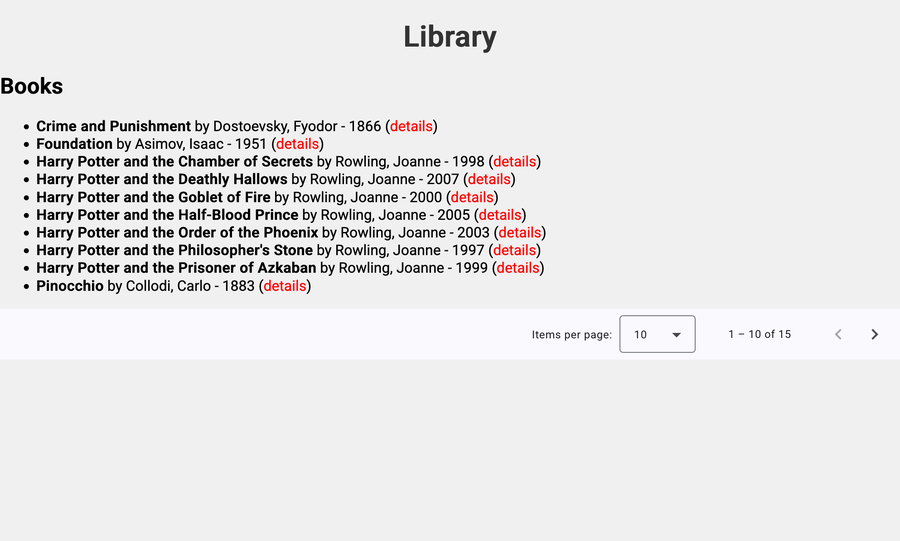
Ora siamo pronti ad aggiungere il nostro componente mat-paginator. Aggiungiamo quanto segue in fondo al nostro library.component.html:
<mat-paginator
  #paginator
  [pageSize]="pageSize"
  [pageSizeOptions]="[5, 10, 25, 100]"
  [length]="totalBooks"
  [pageIndex]="pageIndex"
  (page)="handlePageEvent($event)"
  aria-label="Select page"
>
</mat-paginator>
Spiegazione del codice
Il frammento di codice rappresenta un componente paginator di Angular Material. Vediamo i suoi attributi:
mat-paginator: è la direttiva principale che identifica l’elemento come paginator Material.#paginator: crea una variabile di riferimento al template chiamatapaginator, che permette di accedere a questa istanza del paginator nel codice TypeScript del componente o in altre parti del template.[pageSize]="pageSize": collega la proprietàpageSizedel paginator a una variabile del componente chiamatapageSize.pageSizedetermina quanti elementi vengono mostrati in ogni pagina.[pageSizeOptions]="[5, 10, 25, 100]": fornisce un array di opzioni tra cui l’utente può scegliere il numero di elementi per pagina. In questo caso l’utente può scegliere di mostrare 5, 10, 25 o 100 elementi per pagina.[length]="totalBooks": collega la proprietàlengtha una variabile del componente chiamatatotalBooks.lengthrappresenta il numero totale di elementi da paginare, usato per calcolare il numero totale di pagine.[pageIndex]="pageIndex": collega la proprietàpageIndexa una variabile del componente chiamatapageIndex.pageIndexrappresenta il numero della pagina corrente (che parte da 0).(page)="handlePageEvent($event)": collega l’eventopagedel paginator a un metodo del componente chiamatohandlePageEvent. L’eventopageviene emesso ogni volta che l’utente passa a una pagina diversa. L’oggetto$eventcontiene informazioni sull’evento di pagina, come il nuovo indice di pagina e la dimensione della pagina.aria-label="Select page": fornisce un’etichetta ARIA per l’accessibilità, letta dagli screen reader per aiutare gli utenti a capire lo scopo del paginator.
Infine completiamo il nostro codice aggiungendo il metodo di classe handlePageEvent($event). Questo metodo verrà chiamato da mat-paginator ogni volta che viene eseguita una nuova azione.
  handlePageEvent(e: PageEvent) {
    this.pageEvent = e;
    this.pageSize = e.pageSize;
    this.pageIndex = e.pageIndex;

    this.getBooks();
  }
Aggiungiamo anche le proprietà necessarie al funzionamento del nostro componente:
pageSize = 5;
pageIndex = 0;
pageEvent: PageEvent | undefined;
pageSizeOptions = [5, 10, 25];
Di seguito il codice completo per il nostro componente library.component:
<!-- file: library.component.html -->

<h1>{{ title }}</h1>

<h2>Books</h2>
<ul>
  <li *ngFor="let book of books"><strong>{{ book.title }}</strong> by {{ book.author_name }} - {{ book.year }} (<a routerLink="/library/books/{{ book.id }}">details</a>)</li>
</ul>
<mat-paginator
  #paginator
  [pageSize]="pageSize"
  [pageSizeOptions]="pageSizeOptions"
  [length]="totalBooks"
  [pageIndex]="pageIndex"
  (page)="handlePageEvent($event)"
  aria-label="Select page"
>
</mat-paginator>
// file: library.component.ts
import { Component, OnInit } from "@angular/core";
import { Book, LibraryService, PaginatedBookList, LibraryBooksListRequestParams } from "../../../core/api/v1";
import { NgFor } from "@angular/common";
import { RouterLink } from "@angular/router";
import { PageEvent, MatPaginatorModule } from "@angular/material/paginator";
@Component({
selector: "app-library",
imports: [NgFor, RouterLink, MatPaginatorModule],
templateUrl: "./library.component.html",
styleUrl: "./library.component.scss",
})
export class LibraryComponent implements OnInit {
title = "Library";
books: Book[] = [];
totalBooks = 0;
pageSize = 5;
pageIndex = 0;
pageEvent: PageEvent | undefined;
pageSizeOptions = [5, 10, 25];
constructor(private readonly libraryService: LibraryService) {}
ngOnInit(): void {
this.getBooks();
}
handlePageEvent(e: PageEvent) {
this.pageEvent = e;
this.pageSize = e.pageSize;
this.pageIndex = e.pageIndex;
this.getBooks();
}
getBooks() {
const params: LibraryBooksListRequestParams = {
page: this.pageIndex + 1,
pageSize: this.pageSize,
};
this.libraryService.libraryBooksList(params).subscribe({
next: (data: PaginatedBookList) => {
console.log(data);
this.books = data.results || [];
this.totalBooks = data.total_records || 0;
},
error: (err) => {
console.error(err);
},
});
}
}Eseguiamo ora la nostra applicazione:

Lascia un commento